Simulasi Bentuk Jaringan Ad-Hoc dan Infrastruktur
LKPD 4
Skenario 1
Skenario 1 : Menghubungkan 2 pc / laptop dengan internet secara nirkabel menggunakan bentuk jaringan nirkabel Ad-Hoc.
1. Tabel Kebutuhan Skenario 1
|
No |
Kebutuhan |
Fungsi |
Jumlah |
|
1.
|
PC/Laptop |
User |
2 |
|
2. |
Kabel
Copper Cross-Over |
Menghubungkan
antar perangkat |
1 |
2. Langkah-langkah
- Pertama tama Buka Aplikasi Cisco Paket Tracer
- Buatlah simulasi > pilih device (pc/laptop) sambungkan menggunakan kabel Copper Cross - Over
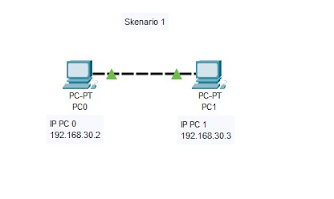
- Setting IP & Gateway > klik device nya > setelah itu pilih desktop > IP Configuration.
- Setting IP & Gateway sesuai yang ditentukan.
....png)
....png)
- Selanjutnya Pilih Desktop> Command Prompt.
- Ping IP device yang satunya, Jika TTL maka berhasil. Jika Request Time Out maka terjadi kesalahan.
....png)
....png)
- Untuk mengecek yang kedua kali yaitu kirim pesan melalui kotak pesan yang terdapat di aplikasi cisco paket tracer. hubungkan mana yang akan di cek. Jika Succesful artinya berhasil. Jika Failed berarti terdapat kesalahan.
....png)
3. Permasalahan
Saat di ping hasilnya tidak TTL dikarenakan Cisco Paket Tracer tidak support Ad-Hoc.
4. Penyelesaian
Untuk menyelesaikan permasalahan, Karena Cisco Paket Tracer tidak memiliki WLAN Card maka di ganti dengan kabel Copper Cross-Over.
....png)
Skenario 2
Skenario 2: untuk menghubungkan sebuah pc / laptop dan smartphone dengan internet secara
nirkabel menggunakan bentuk jaringan Infrastruktur (Acces Point)
1. Tabel Kebutuhan Skenario 2
|
No |
Kebutuhan |
Jumlah |
Satuan |
|
1.
|
Acces Point |
1 |
buah |
|
2. |
PC/Laptop |
1 |
buah |
|
3. |
Smartphone |
1 |
buah |
|
4. |
Kabel Straight |
2
|
Pcs
|
|
5. |
Router |
1 |
buah |
|
6. |
Switch |
1 |
buah |
2. Langkah-langkah
- Pertama tama buka aplikasi Cisco Paket Tracer
- Buat Simulasi > lalu tambahkan Switch > Acces Point > Router > Laptop > Smartphone > Kabel Straight.
.....png)
- Sambungkan Router ke Switch dengan menggunakan Kabel Copper Straight-Through.
- Selanjutnya sambungkan Switch ke Acces Point menggunakan kabel Copper Straight- Through
- Pilih Router > Config > Fast Ethernet 0/0 > Isi IP Adress 192.168.30.1 dan Subnet mask 255.255.255.0
.png)
- Saat di tampilan dalam router lalu klik CLI > masukkan seperti gambar dibawah.
...png)
- Pilih Acces Point > Port 1 > SSID : NurulQolbiMaghfiroh > PSK Pass Phrase: Qolbiwae
.....png)
- Pilih device Laptop > config > Wireless 0 > SSID : NurulQolbiMaghfiroh > Pass Phrase: Qolbiwae
....png)
- Pilih Smartphone > Wireless 0 > SSID : NurulQolbiMaghfiroh > Pass Phrase: Qolbiwae
....png)
- Untuk mengecek kedua kalinya dengan cara kirim pesan jika Succesfull maka berhasil.
3. Permasalahan
Apabila CLI tidak di isi tidak bisa menghubungkan device.
4. Penyelesaian:
setting router > CLI
ip dhcp pool wirelessl *) masuk ke menu dhcp
default-router (ip router) *) memanggil ip
net (ip router) (subnet mask) *) menentukan ip dhcp
dn *) cek ip conflict
dns-server (ip global bisa pakai ip google)
exit *) keluar
Komentar
Posting Komentar